Citation de
Bruno le 7 juillet 2026, 18h08
Bonjour,
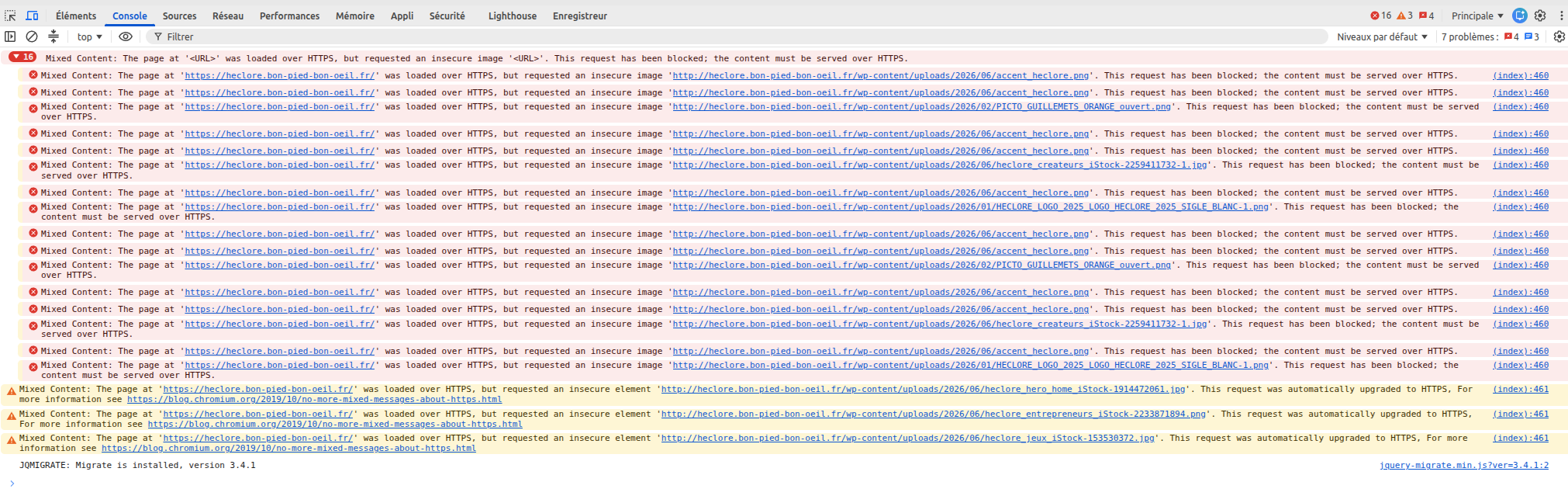
Ce type de problème arrive pour plusieurs raisons probables, mais on va commencer par ce que dit votre site dans la "console" et on peut voir une chose, c'est que le site est chargé de manière sécurisée en https://, mais les modules image appellent les fichiers avec du vieux http:// ([http://heclore.bon-pied-bon-oeil.fr/](http://heclore.bon-pied-bon-oeil.fr/)...). (voir la photo), ce n'est pas un problème lié à Divi apparemment
Et les navigateurs (Chrome, Edge ou Firefox) applique la tolérance zéro et écrivent : "This request has been blocked".
Par contre, les images de fond (background) s’affichent , car d'une certaine façon les navigateurs vous font un "cadeau" pour les éléments de structure CSS et tentent un "automatically upgraded to HTTPS", donc ils passent les background eux même en https.
Mais pour les modules images : blocage
Alors voici la chose à faire en premier :
- On va faire un Better Search Replace pour remplacer toutes les URLs en http://heclore.bon-pied-bon-oeil.fr par
https://heclore.bon-pied-bon-oeil.fr.
-
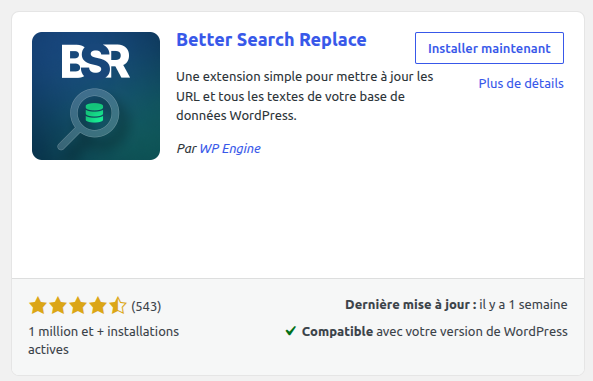
On va installer une extension, dans WordPress : Extensions → Ajouter
Chercher : Better Search Replace
>> Installer → Activer
-
Aller dans l’outil : Menu WordPress :
Outils → Better Search Replace
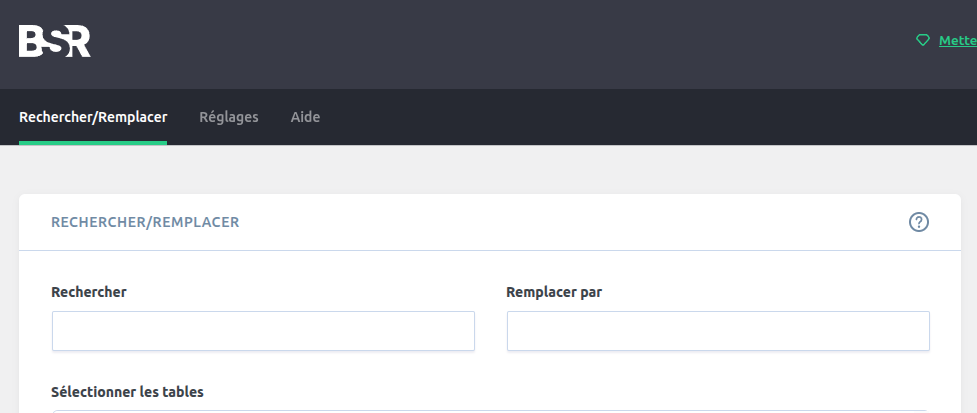
- Remplir les champs :
Rechercher : L'adresse de votre image en http
Remplacer par : L'adresse de votre image en https, ne pas oublier le "s"
Par exemple : http://heclore.bon-pied-bon-oeil.fr/wp-content/uploads/2026/06/accent_heclore.png
par : https://heclore.bon-pied-bon-oeil.fr/wp-content/uploads/2026/06/accent_heclore.png
- N'oubliez pas de "Sélectionner" toutes les bases de données, comme indiqué avec CTRL sous Windows et Linux et CMD pour Apple
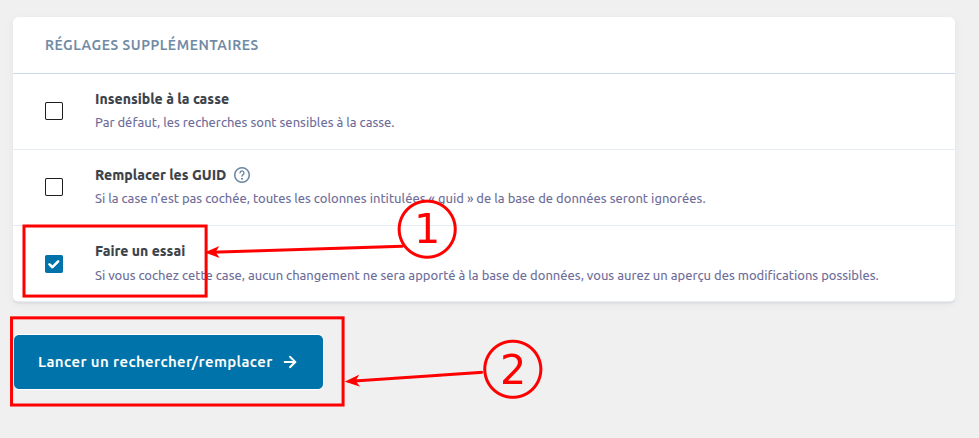
- Faites un essai en laissant cochée la case "Faire un essai" et rafraîchissez la page de votre navigateur (sans cookie , ni historique), pour voir le changement.
- Si cela fonctionne correctement, faites le pour toutes vos images.
Ce type de problème apparaît souvent lorsque le site a d’abord été créé en HTTP : toutes les images importées à ce moment-là sont enregistrées en HTTP dans la base de données. Ensuite, quand le site passe en HTTPS, ces anciennes URLs ne sont pas mises à jour automatiquement.
Beaucoup de personnes pensent corriger le souci en modifiant les URLs dans
Réglages → Général → Adresse web de WordPress / Adresse web du site,
mais cette manipulation ne convertit pas les anciennes URLs HTTP en HTTPS dans la base de données.
Le problème peut aussi venir d’une restauration depuis une sauvegarde qui date d’avant le passage en HTTPS : les images reviennent alors avec leurs anciennes URLs en HTTP.
Enfin, certains hébergeurs n’activent pas automatiquement le HTTPS sur les sous-domaines, ce qui peut également générer des URLs mixtes.
Essayez ces pistes et revenez nous dire.
Bonjour,
Ce type de problème arrive pour plusieurs raisons probables, mais on va commencer par ce que dit votre site dans la "console" et on peut voir une chose, c'est que le site est chargé de manière sécurisée en https://, mais les modules image appellent les fichiers avec du vieux http:// ([http://heclore.bon-pied-bon-oeil.fr/](http://heclore.bon-pied-bon-oeil.fr/)...). (voir la photo), ce n'est pas un problème lié à Divi apparemment
Et les navigateurs (Chrome, Edge ou Firefox) applique la tolérance zéro et écrivent : "This request has been blocked".
Par contre, les images de fond (background) s’affichent , car d'une certaine façon les navigateurs vous font un "cadeau" pour les éléments de structure CSS et tentent un "automatically upgraded to HTTPS", donc ils passent les background eux même en https.
Mais pour les modules images : blocage
Alors voici la chose à faire en premier :
- On va faire un Better Search Replace pour remplacer toutes les URLs en http://heclore.bon-pied-bon-oeil.fr par
https://heclore.bon-pied-bon-oeil.fr.
-
On va installer une extension, dans WordPress : Extensions → Ajouter
Chercher : Better Search Replace
>> Installer → Activer
-
Aller dans l’outil : Menu WordPress :
Outils → Better Search Replace
- Remplir les champs :
Rechercher : L'adresse de votre image en http
Remplacer par : L'adresse de votre image en https, ne pas oublier le "s"
Par exemple : http://heclore.bon-pied-bon-oeil.fr/wp-content/uploads/2026/06/accent_heclore.png
par : https://heclore.bon-pied-bon-oeil.fr/wp-content/uploads/2026/06/accent_heclore.png
- N'oubliez pas de "Sélectionner" toutes les bases de données, comme indiqué avec CTRL sous Windows et Linux et CMD pour Apple
- Faites un essai en laissant cochée la case "Faire un essai" et rafraîchissez la page de votre navigateur (sans cookie , ni historique), pour voir le changement.
- Si cela fonctionne correctement, faites le pour toutes vos images.
Ce type de problème apparaît souvent lorsque le site a d’abord été créé en HTTP : toutes les images importées à ce moment-là sont enregistrées en HTTP dans la base de données. Ensuite, quand le site passe en HTTPS, ces anciennes URLs ne sont pas mises à jour automatiquement.
Beaucoup de personnes pensent corriger le souci en modifiant les URLs dans
Réglages → Général → Adresse web de WordPress / Adresse web du site,
mais cette manipulation ne convertit pas les anciennes URLs HTTP en HTTPS dans la base de données.
Le problème peut aussi venir d’une restauration depuis une sauvegarde qui date d’avant le passage en HTTPS : les images reviennent alors avec leurs anciennes URLs en HTTP.
Enfin, certains hébergeurs n’activent pas automatiquement le HTTPS sur les sous-domaines, ce qui peut également générer des URLs mixtes.
Essayez ces pistes et revenez nous dire.
Le Forum Divi est un espace dédié à l’information et au partage autour de Divi et Extra d’Elegant Themes.