
⚠️ Important – Précautions à prendre avant de créer une pré‑production
Créer une pré‑production avec cPanel ou Softaculous est simple et fiable, mais comme pour toute copie d’un site WordPress, il est recommandé de préparer le terrain pour éviter quelques petits désagréments.
Rien d’inquiétant : ce sont juste de bonnes habitudes à adopter avant de lancer le clonage.
1) Désactiver les extensions de cache “serveur”
Certaines extensions sont directement liées au serveur (LiteSpeed Cache, Redis Object Cache, WP Accelerate, etc.). Elles fonctionnent très bien en production, mais peuvent perturber une pré‑production car elles conservent des données internes (URLs, clés de cache, règles .htaccess…).
👉 Recommandation simple : désactiver ces extensions avant de lancer le clone.
Elles pourront être réactivées ensuite sur le site en ligne, une fois la pré‑production créée.
2) Désactiver les extensions de sécurité liées au serveur
Certaines extensions de sécurité peuvent également enregistrer des règles spécifiques au domaine principal.
Pour éviter qu’elles ne se retrouvent dans la pré‑production, il suffit de les désactiver temporairement.
3) Purger le cache avant le clonage
Une petite purge du cache (LiteSpeed, Redis, ou autre) permet de repartir sur une copie propre et cohérente.
4) Vérifier que le site fonctionne normalement avant la copie
Un rapide tour du site (pages, menu, formulaires) permet de s’assurer que la version clonée sera parfaitement fidèle.
5) Lancer ensuite la création de la pré‑production
Une fois ces quelques étapes réalisées, la création du clone se déroule en général sans aucun souci. La pré‑production sera totalement indépendante, isolée et prête pour vos tests.
🎯 Pourquoi ces précautions ?
Elles ne sont pas obligatoires, mais elles permettent d’éviter certains comportements inattendus :
- mélange de caches entre les deux sites
- redirections involontaires
- confusion entre les URLs
- extensions qui pensent encore être sur le site principal
En suivant ces quelques étapes, la pré‑production reste parfaitement séparée du site en ligne, ce qui garantit un environnement de test propre et fiable.
🔧 Réactiver les extensions de cache en préproduction : pas nécessaire
Dans un environnement de préproduction, il n’est généralement pas utile de réactiver les extensions de cache ou d’optimisation serveur (LiteSpeed Cache, Redis, etc.). La préprod sert avant tout à tester, modifier et valider le site en toute tranquillité, sans recherche de performance.
Ces extensions sont conçues pour optimiser un site en production, où la vitesse et la charge serveur sont importantes. En préprod, elles n’apportent aucun bénéfice particulier et peuvent même compliquer certains tests (pages mises en cache, redirections, comportements inattendus).
👉 En résumé : laissez-les désactivées en préprod, et gardez-les actives uniquement sur le site en ligne. Cela simplifie le travail et évite les surprises.
TUTORIEL – Niveau de difficulté : Facile
Apprendre à cloner un site WordPress avec cPanel sur O2switch
Créer une pré‑production en quelques minutes
Avec l’arrivée officielle de Divi 5 prévue pour le 26 février 2026, beaucoup redoutent que la transition de Divi 4 vers Divi 5 entraîne des problèmes. Même si Elegant Themes garantit un support technique pendant plus de six mois après la sortie, la migration devra être effectuée tôt ou tard.
Ce tutoriel s’adresse à toute personne utilisant un hébergement O2switch. Il explique comment créer très facilement — et sans aucune compétence technique — un clone du site, également appelé pré‑production. Cette copie permet de tester la mise à niveau vers Divi 5, d’identifier d’éventuels problèmes et de les corriger sereinement avant de mettre à jour le site principal.
Vous pourrez ensuite réutiliser cette fonction de pré‑production pour tester vos futures mises à jour, essayer de nouvelles extensions, expérimenter du code, ou même repenser entièrement votre site. Une fois prêt, il suffira d’un seul clic pour le mettre en ligne à la place de l’ancien.
Démarrer la procédure en quelques minutes
Ce tutoriel est très rapide à réaliser et ne demande que quelques minutes.
La première étape consiste à accéder à l’espace cPanel.
Il suffit ensuite de suivre pas à pas les indications et les photos pour avancer dans la procédure.
Pour information, la fin de ce tutoriel présente également plusieurs fonctions rencontrées au cours de la création d’une pré‑production.
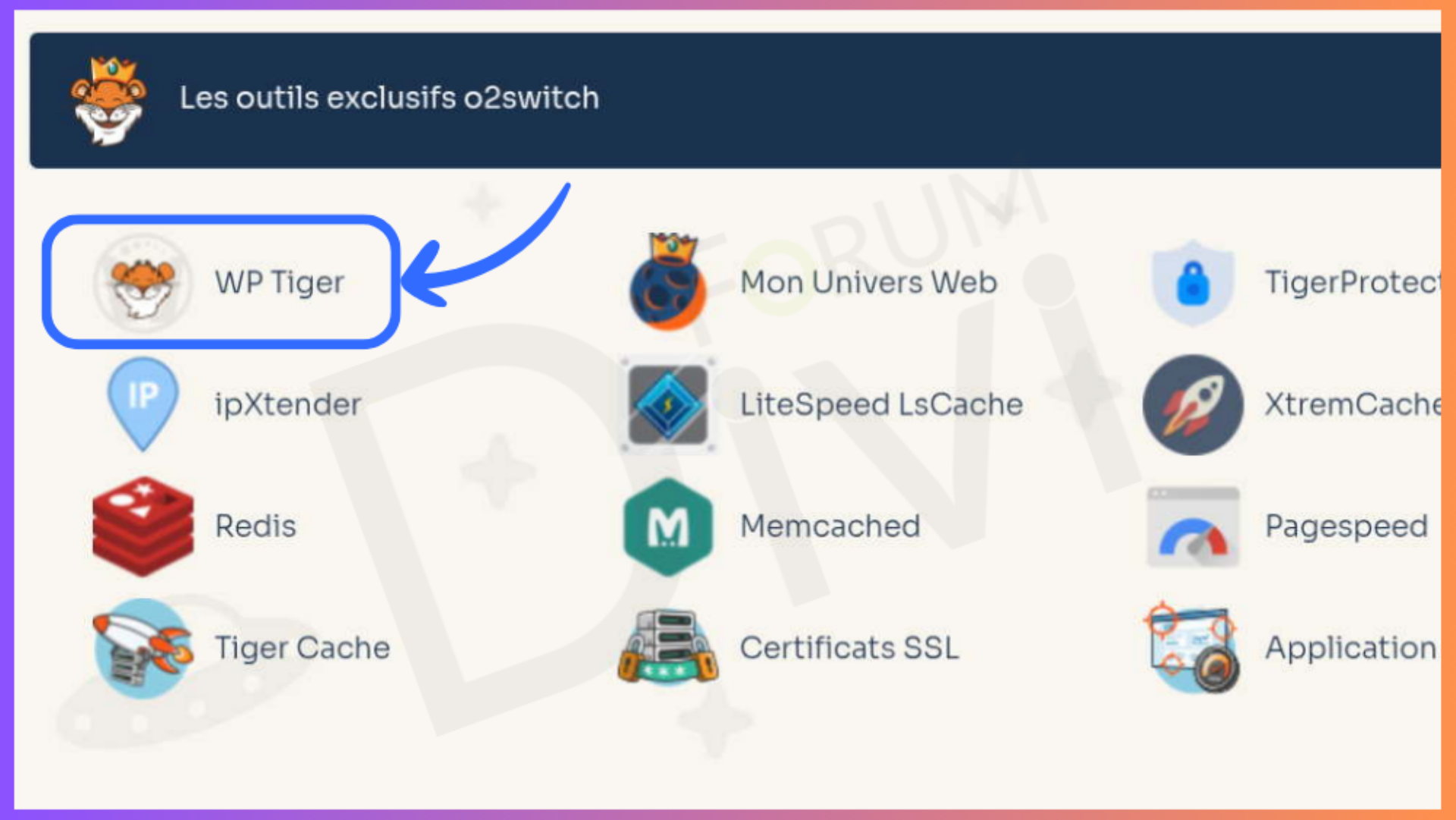
1 — En haut de la page se trouve l’icône « WP Tiger ».
Sélectionnez cette icône pour accéder à l’étape suivante.
La photo ci‑dessous indique précisément son emplacement.

2 — Une fois la page ouverte, la liste des sites apparaît.
Sélectionnez le bouton « Gérer le site » correspondant au site à cloner.

3 — Une fois l’espace d’administration du site ouvert, un menu composé de neuf onglets apparaît.
Sélectionnez l’onglet « Pré‑production » pour accéder à l’étape suivante.

4 — Sélectionnez « Créer une pré‑production » afin de lancer le processus.

5 — Après la sélection, une fenêtre popup apparaît.
Prenez connaissance du texte affiché, puis sélectionnez « Lancer la création » pour poursuivre la procédure.

6 — Une fenêtre s’ouvre avec une roue dentée et une indication sur l’étape en cours.
Il suffit ensuite d’attendre la transition vers l’étape suivante.
Selon la taille du site, cette phase peut être plus ou moins longue.

7 — Une fois la création de la pré‑production terminée, une fenêtre s’ouvre et affiche l’identifiant ainsi que le mot de passe à conserver.
Après avoir noté ces informations, sélectionnez « J’ai bien noté mes identifiants » pour poursuivre.

8 — Le clone apparaît maintenant dans la liste des pré‑productions.
Il est possible d’en créer jusqu’à trois par site.
Le bouton « Mettre en ligne » sera abordé plus loin dans le tutoriel.
Sélectionnez « Gérer » pour accéder aux options du clone.

9 — La nouvelle fenêtre affiche différentes options permettant de gérer la pré‑production de la même manière qu’un site déjà en ligne, à l’exception de l’onglet « Pré‑production », absent ici puisqu’il s’agit déjà d’un environnement de pré‑production.
Sélectionnez « Administration » pour accéder au tableau de bord du site.

10 — La page qui s’ouvre affiche l’adresse de connexion de la pré‑production.
Cette adresse peut être notée si l’accès doit se faire sans passer par cPanel.
Renseignez ensuite dans les champs l’identifiant et le mot de passe fournis précédemment.

11 — L’accès au tableau de bord du site de pré‑production est maintenant établi.
La disposition ainsi que les extensions correspondent au site source.
Il est recommandé de vérifier que l’ensemble des extensions est bien présent et que tout semble conforme.


12 — Un tour d’ensemble du site est recommandé : parcourir les pages, consulter les articles, utiliser les boutons, tester le menu et vérifier les éléments interactifs. Cette étape permet de confirmer que tout s’est déroulé correctement lors de la création de la pré‑production.


Diaporama de toutes les photos
Informations utiles sur la gestion des pré‑productions
Points importants à connaître
- Comme indiqué plus haut, il est possible de créer jusqu’à trois pré‑productions par site.
- À la section 8, le bouton « Mettre en ligne » apparaît. Cette action remplace le site actuellement en ligne par la pré‑production, l’ancien site étant supprimé et remplacé. Cette fonction est particulièrement utile lors d’une refonte.
- À la section 9, les mêmes onglets que sur le site principal sont visibles. Cela permet de gérer la pré‑production exactement comme un site en ligne et d’observer l’impact des modifications.
- À la section 7, l’identifiant et le mot de passe fournis ne donnent pas accès directement au tableau de bord WordPress, sauf en passant par cPanel. En utilisant l’URL fournie (voir photo section 10), il faut d’abord saisir ces identifiants, puis sélectionner « Ouvrir une session ». La page de connexion WordPress apparaît ensuite, et l’accès se fait avec les identifiants du site principal, puisqu’il s’agit d’un clone.
Pour résumer, une étape supplémentaire est présente : « Ouvrir une session ».
La pré‑production est en mode privé afin d’empêcher l’indexation par les moteurs de recherche et donc la duplication de contenu et de limiter l’accès aux seules personnes disposant d’un compte.
Conclusion
Ce tutoriel montre comment créer, gérer et utiliser une pré‑production de manière simple et structurée. Chaque étape permet de travailler sur une copie fidèle du site principal, d’y tester des modifications en toute sécurité et d’observer leur impact sans jamais affecter le site en ligne.
La pré‑production reste privée, protégée des moteurs de recherche et accessible uniquement via les identifiants dédiés, ce qui garantit un environnement de travail fiable et isolé.
Grâce aux différentes fonctions présentées — création, gestion, accès, vérification et mise en ligne — il devient possible de préparer sereinement une refonte, d’expérimenter des réglages ou de valider des changements avant publication.
L’ensemble du processus offre ainsi un cadre clair, sécurisé et parfaitement adapté aux besoins de test et d’évolution d’un site WordPress.
Cet article sera mis à jour autant que possible, tant pour les textes que pour les photos. Si un changement important est constaté dans la procédure, un signalement est toujours apprécié afin de permettre l’ajustement du contenu.
Il est possible de laisser un commentaire ou de poser une question si un point semble peu clair. Le Forum reste également disponible pour toute demande complémentaire.
Si ce contenu a été utile, le partage de cette page sur les réseaux sociaux contribue à en faire profiter d’autres personnes.
À bientôt — L’équipe du Forum Divi
Infos Abonnements
- En vous abonnant à la Lettre d’Infos, vous recevrez au maximum 2 emails par mois.
- Abonnez‑vous aux Brèves et recevez un email dès la publication de trois nouvelles brèves.
- Abonnez‑vous aux Tutoriels pour recevoir un email dès que trois nouveaux tutoriels sont en ligne.
Vous pouvez bien sûr vous désabonner à tout moment en cliquant sur « Se désabonner » en bas de chaque email.
Cliquez ici pour en savoir plus.
Bonjour,
Voici un article au top du top, bien expliqué et détaillé, le clone est notamment impératif pour tester des mises à jour, certaines pouvant faire planter une rubrique (boutique par exemple) ou le site.
Certes il existe la solution sauvegarde du Cpanel, à faire régulièrement et qui fonctionne parfaitement, mais pouvoir tester hors site principal en ligne, c’est parfait pour tester une extension, autre thème, tester son site sous Divi5 etc.
Merci.
Bonjour,
Merci pour ce commentaire 🙂